 IZY AntiSpam
Chặn cuộc gọi và tin nhắn rác trên iPhone trong 3 phút
Cài app, bật 2 công tắc trong Cài đặt (cuộc gọi và tin nhắn), rồi gửi ảnh chụp màn hình cuộc gọi rác. Từ đó iPhone tự chặn, kể cả khi không có mạng.
Xem nhanh · khoảng 45 giây
Bước 1/12
Mở Cài đặt, kéo xuống cuối và chọn Ứng dụng.
Cài app IZY AntiSpam
Cài từ App Store, hoặc mở link TestFlight mà IZY gửi cho bạn. Lần đầu mở app sẽ có màn hình hướng dẫn như bên cạnh, với 2 nút cho bước 2 và bước 3.
Cách nhanh nhất: bấm Mở trang chặn cuộc gọi trong app. iPhone mở thẳng đúng công tắc cần bật ở bước 2.
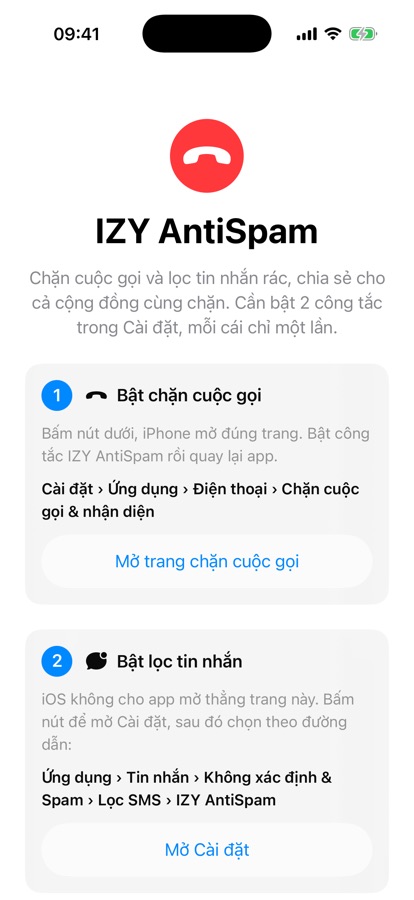
Bật chặn cuộc gọi trong Cài đặt
Đây là bước quan trọng nhất. Nếu không bật, iPhone sẽ không chặn số nào dù app đã có danh sách.
- iOS 18 trở lên: Cài đặt › Ứng dụng › Điện thoại › Chặn cuộc gọi & nhận diện.
- iOS 17: Cài đặt › Điện thoại › Chặn cuộc gọi & nhận diện.
- Bật công tắc IZY AntiSpam cho chuyển sang màu xanh.
Tên mục có thể hơi khác tùy phiên bản iOS. Bản tiếng Anh là Call Blocking & Identification.
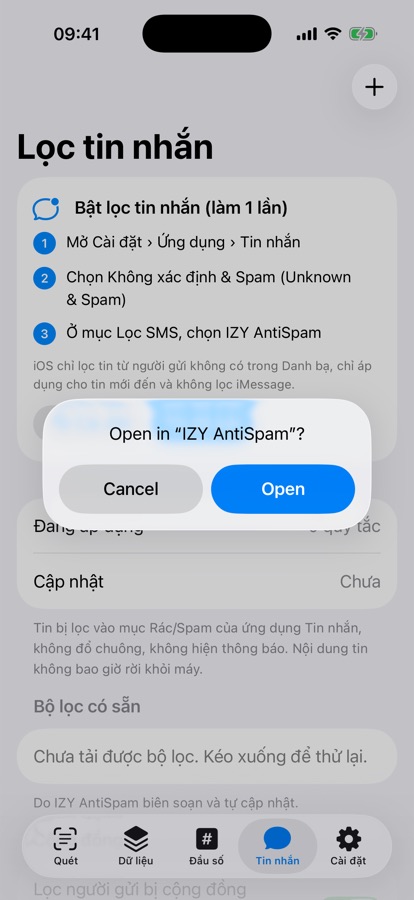
Bật lọc tin nhắn rác
Làm một lần để tin nhắn quảng cáo, lừa đảo tự vào mục Rác của app Tin nhắn, không đổ chuông, không hiện thông báo.
- Cài đặt › Ứng dụng › Tin nhắn (iOS 17: Cài đặt › Tin nhắn).
- Chọn Không xác định & Spam.
- Ở mục Lọc SMS, chọn IZY AntiSpam.
iOS chỉ lọc tin từ người không có trong Danh bạ, chỉ lọc tin mới đến và không lọc iMessage. Nội dung tin được kiểm tra ngay trên máy, không gửi đi đâu.
Chụp màn hình các cuộc gọi rác
Mở app Điện thoại, vào mục Gần đây, nơi các số lạ hiện ra. Bấm cùng lúc nút sườn + tăng âm lượng để chụp.
Mẹo: một ảnh chụp được nhiều số. Có thể chụp nhiều ảnh rồi chọn tất cả một lần (tối đa 10 ảnh).
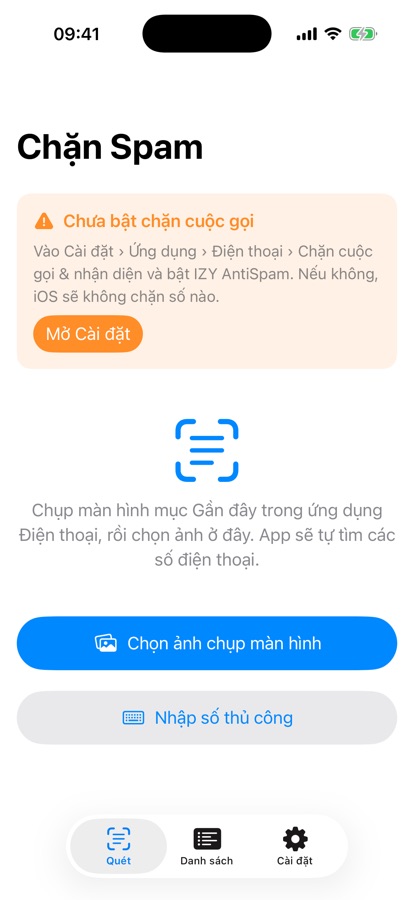
Chọn ảnh trong app
Mở IZY AntiSpam, bấm Chọn ảnh chụp màn hình và chọn ảnh vừa chụp. App tự đọc các số điện thoại ngay trên máy, không gửi ảnh đi đâu cả.
Không có ảnh? Bấm Nhập số thủ công để gõ số.
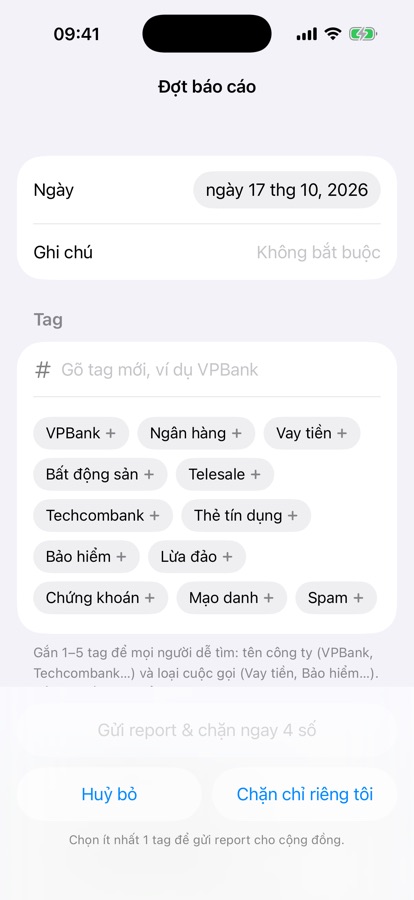
Gắn tag, kiểm tra rồi chọn cách chặn
- Chạm vào tag gợi ý hoặc gõ tag mới: tên công ty (VPBank, Techcombank) và loại cuộc gọi (Vay tiền, Bảo hiểm). Gắn được tới 5 tag.
- Kéo xuống bảng số. Số nào là người quen, shipper… thì bấm Bỏ khỏi đợt.
- Chạm vào số để sửa nếu app đọc sai.
Cuối màn hình có 3 nút:
- Gửi report & chặn ngay: chặn trên máy bạn và gửi cho cộng đồng cùng chặn.
- Chặn chỉ riêng tôi: chỉ chặn trên máy bạn, không gửi đi.
- Huỷ bỏ: không chặn số nào trong đợt này.
Yên tâm: số chỉ bị chặn trên máy người khác khi có từ 2 người báo cáo. Trước đó máy họ chỉ hiện nhãn Nghi spam khi số đó gọi đến.
Xem lại dữ liệu chặn
Tab Dữ liệu có 2 cách xem:
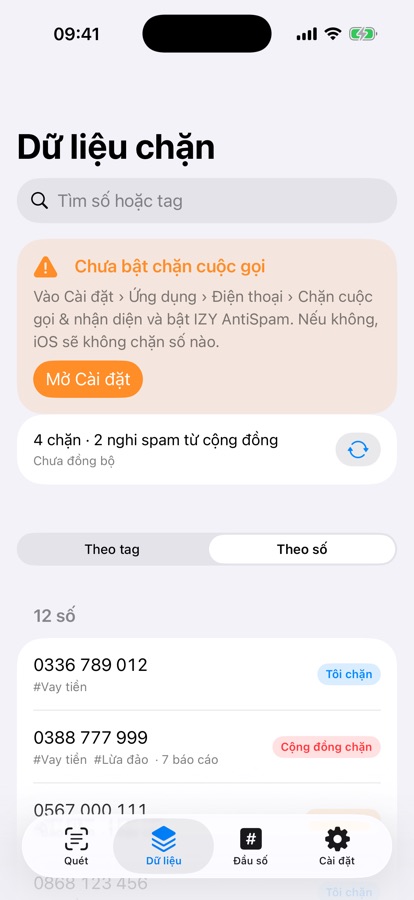
- Theo tag: mục Của tôi chứa các đợt bạn đã tạo, rồi đến từng tag như #VPBank, #Vay tiền. Chạm vào để xem các số trong đó.
- Theo số: tất cả số đang chặn, kèm tag và trạng thái. Gõ số hoặc tag vào ô tìm kiếm để lọc.
Vuốt một số sang trái để Bỏ chặn (số của bạn) hoặc Cho gọi (số cộng đồng chặn mà bạn vẫn cần nghe máy).
Thấy khung cam "Chưa bật chặn cuộc gọi"? Bạn chưa làm bước 2. Bấm Mở Cài đặt trong khung đó.
Chặn cả dải số
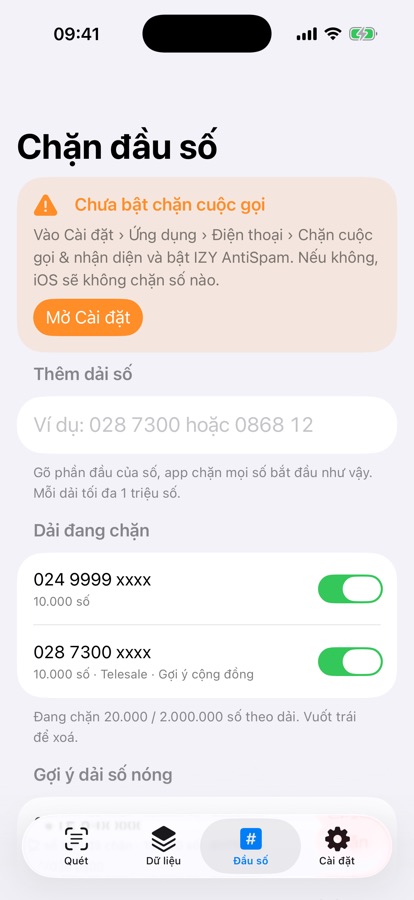
Các trung tâm telesale hay gọi từ nhiều số liền nhau, ví dụ 028 7300 0001, 028 7300 0002… Vào tab Đầu số, gõ 028 7300: app chặn cả 10.000 số từ 028 7300 0000 đến 028 7300 9999.
- Mục Gợi ý dải số nóng liệt kê các dải có nhiều số bị cộng đồng báo cáo. Bấm Chặn là xong.
- Mục Luôn cho gọi: thêm những số không bao giờ muốn chặn, kể cả khi nằm trong dải.
Không chặn được cả đầu 02 hay 05: mỗi đầu như vậy có khoảng 1 tỷ số, iPhone không nạp nổi. Mỗi dải tối đa 1 triệu số, ví dụ gõ ít nhất 02873 hoặc 0868.
Chặn nhanh hơn: không cần chụp màn hình rồi mở thư viện ảnh
iPhone không cho app đọc lịch sử cuộc gọi hay tin nhắn, nhưng vẫn có mấy cách chỉ 2–3 chạm. Trong app, xem lại ở Cài đặt › Cách chặn nhanh.
Vuốt "Báo cáo" ngay trong Gần đây (nên dùng nhất)
- Làm 1 lần: Cài đặt › Ứng dụng › Điện thoại › Báo cáo SMS/cuộc gọi › chọn IZY AntiSpam. Mỗi iPhone chỉ chọn được một app báo cáo.
- Cuộc gọi: mở Điện thoại › Gần đây, vuốt trái cuộc gọi lạ → Báo cáo. Tin nhắn: nhấn giữ tin rác → Báo cáo rác.
- Màn hình nhỏ của IZY hiện ra với số đã điền sẵn: chọn tag → Chặn ngay → Xong. iPhone cũng tự đưa số vào Liên hệ bị chặn.
Lưu ý: nút Báo cáo chỉ hiện với số không có trong Danh bạ, mỗi lần một số. Nội dung tin nhắn không bao giờ được gửi đi.
Dán số đã sao chép
- Trong Gần đây, chạm ⓘ cạnh số lạ, nhấn giữ số → Sao chép.
- Mở IZY: tab Quét có nút Dán (không hiện hộp xin quyền). Khi vừa sao chép một số, app tự gợi ý "Có số điện thoại vừa sao chép".
- Dán được cả đoạn chữ có nhiều số, ví dụ danh sách số lừa đảo ai đó gửi trong nhóm Zalo.
Chia sẻ ảnh chụp thẳng vào IZY
- Chụp màn hình Gần đây (hoặc danh sách Tin nhắn) → chạm ảnh thu nhỏ ở góc → nút Chia sẻ → IZY AntiSpam.
- Lần đầu không thấy IZY trong dãy app: kéo sang phải → Thêm… → bật IZY AntiSpam.
- Các số hiện ra ngay để chọn, không phải mở app rồi tìm ảnh trong thư viện. Chia sẻ được cả đoạn chữ đã bôi đen hoặc thẻ liên hệ.
Gõ 2 lần vào lưng máy (Phím tắt + Chạm vào mặt sau)
- Mở app Phím tắt → + → thêm hành động Chụp ảnh màn hình, rồi hành động IZY AntiSpam › Chặn số từ ảnh. Đặt tên "IZY: chặn số trên màn hình".
- Cài đặt › Trợ năng › Cảm ứng › Chạm vào mặt sau › Chạm hai lần › chọn phím tắt vừa tạo.
- Từ đó, đang ở Gần đây chỉ cần gõ 2 lần vào lưng iPhone: máy tự chụp màn hình và mở IZY với các số trên màn hình. iPhone 15 Pro trở lên có thể gán vào Nút tác vụ.
- Hành động khác của IZY trong Phím tắt: Chặn số trong văn bản (ghép với "Lấy nội dung clipboard"), Dán số.
Quét bằng camera
Tab Quét › Camera: chĩa vào tờ rơi, biển quảng cáo hoặc màn hình điện thoại khác, chạm vào số được viền sáng để chọn. Hình ảnh không rời khỏi máy.
Gửi link chặn cho người khác
Link dạng antispam.izy.vn/chan?so=0912345678,0868123456 (thêm &sms=MOBI_KM cho người gửi tin nhắn) mở IZY với các số đã điền sẵn. Tiện gửi trong nhóm Zalo, Facebook: người nhận bấm link, xem lại rồi Chặn. Chưa cài app thì link mở trang hướng dẫn tải.
Câu hỏi thường gặp
App có đọc danh bạ, tin nhắn hay nghe lén cuộc gọi không?
Không đọc danh bạ và không nghe lén cuộc gọi. Với cuộc gọi, app chỉ đưa danh sách số cần chặn cho iPhone, và chính iPhone tự so khi có cuộc gọi đến. App không biết ai gọi cho bạn.
Với tin nhắn, khi bạn bật lọc SMS, iOS chỉ cho app xem tin mới từ người không có trong Danh bạ để quyết định có đưa vào mục Rác không. Việc kiểm tra diễn ra ngay trên iPhone, nội dung tin không bao giờ được gửi lên máy chủ. Tin từ người trong Danh bạ và iMessage thì app không thấy.
Tin nhắn bị lọc đi đâu? Có mất không?
Không mất. Tin vào mục Rác (Junk) trong app Tin nhắn, chỉ không đổ chuông và không hiện thông báo. Bạn vẫn mở ra đọc được. Tin quan trọng bị lọc nhầm thì thêm người gửi vào "Luôn cho phép" ở tab Tin nhắn, hoặc lưu số đó vào Danh bạ.
Không có mạng thì có chặn được không?
Có. Danh sách được lưu trên máy, nên iPhone vẫn chặn khi không có mạng. Mạng chỉ cần để tải số mới từ cộng đồng.
Lỡ chặn nhầm số người quen thì sao?
Vào tab Dữ liệu, chọn Theo số, vuốt số đó sang trái và bấm Bỏ chặn. Nếu bạn đã gửi report số đó, báo cáo của bạn cũng được rút lại.
Muốn chặn hết số máy bàn 02 hoặc hết đầu 05 được không?
Không. iPhone không có kiểu chặn "02*" mà phải nạp từng số, trong khi mỗi đầu như vậy có khoảng 1 tỷ số. Bạn có thể chặn từng dải nhỏ hơn ở tab Đầu số, hoặc bật "Im lặng người gọi không xác định" trong Cài đặt › Ứng dụng › Điện thoại để mọi số ngoài Danh bạ không đổ chuông.
Số bị cộng đồng chặn nhầm (ví dụ số bệnh viện, ngân hàng)?
Báo cho IZY. Quản trị viên có thể đưa số đó vào danh sách an toàn để không bao giờ bị chặn nữa.
Đã bật công tắc mà vẫn có cuộc gọi rác?
Số đó có thể chưa nằm trong danh sách. Chụp màn hình và thêm vào như bước 3 đến 5. Nếu ở Cài đặt không thấy IZY AntiSpam, hãy mở app một lần rồi quay lại Cài đặt.
Không thấy nút Báo cáo khi vuốt cuộc gọi?
Kiểm tra Cài đặt › Ứng dụng › Điện thoại › Báo cáo SMS/cuộc gọi đã chọn IZY AntiSpam chưa (mỗi iPhone chỉ chọn được một app). Nút Báo cáo chỉ hiện với số không có trong Danh bạ. Tên nút có thể khác chút tuỳ phiên bản iOS.
Chặn qua Báo cáo, Chia sẻ hay Phím tắt thì số nằm ở đâu?
Số được ghi vào hộp thư chờ của app và áp dụng khi bạn mở IZY lần tới (app cũng tự làm khi chạy nền). Sau đó số nằm trong Dữ liệu › Của tôi, bỏ chặn như bình thường. Riêng cách Báo cáo, iPhone còn tự đưa số vào Cài đặt › Điện thoại › Liên hệ bị chặn; muốn bỏ hẳn thì xoá ở đó nữa.